
















Bài 7. Tính toán tự động trên bảng tính trang 34 SGK Tin học 7 Kết nối tri thứcBảng tính điện tử nhận biết được các kiểu dữ liệu nào? Quảng cáo
Lựa chọn câu để xem lời giải nhanh hơn
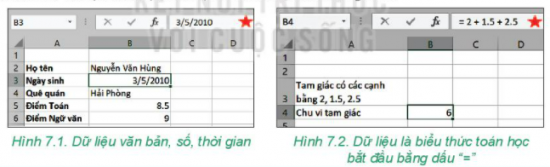
Hoạt động 1 Trả lời câu hỏi Hoạt động 1 trang 34 SGK Tin học 7 Quan sát các ô dữ liệu, vùng nhập dữ liệu (có hình ngôi sao) trong Hình 7.1, Hình 7.2 và cho biết: 1. Bảng tính điện tử nhận biết được các kiểu dữ liệu nào? 2. Các kiểu dữ liệu đó được thể hiện như thế nào trên bảng tính.
Phương pháp giải: Quan sát các ô dữ liệu, vùng nhập dữ liệu (có hình ngôi sao) trong Hình 7.1, Hình 7.2 Khi nhập dữ liệu vào các ô trong trang tính, phần mềm sẽ tự động nhận biết được kiểu dữ liệu đã nhập và hiển thị theo khuôn dạng mặc định. Lời giải chi tiết: 1. Bảng tính điện tử nhận biết được các kiểu dữ liệu văn bản, số, thời gian, công thức toán học bắt đầu bằng dấu "=". 2. Các kiểu dữ liệu đó được thể hiện trên bảng tính: - Văn bản: thể hiện bằng chữ cái. - Số, ngày tháng: thể hiện bằng chữ số. - Công thức toán học: thể hiện bằng dấu "=" ở đầu và đằng sau là các phép toán (cộng, trừ, nhân, chia,...) ? mục 1 Trả lời câu hỏi mục 1 trang 35 SGK Tin học 7 Trong phần mềm bảng tính, công thức tính nào dưới đây sai? Vì sao?
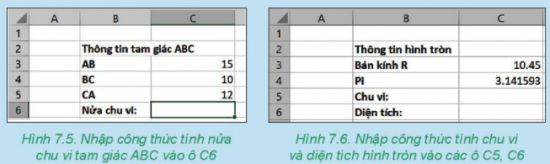
Phương pháp giải: Muốn nhập công thức cần gõ dấu “=” đầu tiên, sau đó gõ biểu thức. Các phép toán đơn giản là phép cộng, trừ, nhân, chia và lũy thừa. Công thức tính toán có thể chứa các số, phép toán và các dấu ngoặc tròn. Lời giải chi tiết: Công thức tính sai là công thức B. 6*(3+2)) và C. 2(3+4) vì: - Công thức B chỉ có 1 ngoặc tròn mở mà có 2 ngoặc tròn đóng nên Excel không thể nhận dạng công thức. - Công thức C không có kí hiệu phép tính ở đằng sau số 2 nên Excel cũng không thể tính toán được. Hoạt động 2 Trả lời câu hỏi Hoạt động 2 trang 35 SGK Tin học 7 Em hãy cho biết, nếu nhập công thức vào một ô tính và tính toán với giá trị nằm ở các ô khác thì phải làm thế nào? Phương pháp giải: Khi nhập công thức vào một ô tính, nếu tính toán với giá trị nằm ở các ô khác thì trong công thức cần ghi địa chỉ của ô dữ liệu tương ứng. Lời giải chi tiết: Nếu nhập công thức vào một ô tính và tính toán với giá trị nằm ở các ô khác thì phải ghi dữ liệu của ô đó hoặc địa chỉ của ô dữ liệu tương ứng, sau đó phần mềm bảng tính sẽ tự động tính toán. ? mục 2 Trả lời câu hỏi mục 2 trang 36 SGK Tin học 7 Trong các trường hợp sau, công thức cần nhập tại ô tính là gì?
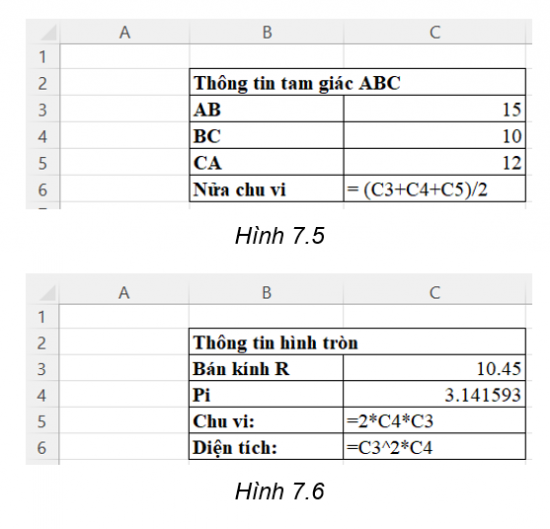
Phương pháp giải: Vận dụng công thức tính nửa chu vi hình tam giác, chu vi và diện tích hình tròn Muốn nhập công thức cần gõ dấu “=” đầu tiên, sau đó gõ biểu thức Lời giải chi tiết: Công thức cần nhập tại ô tính là:
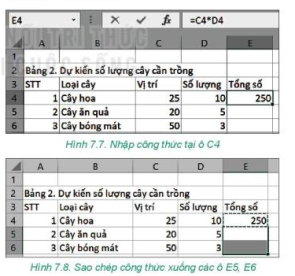
Hoạt động 3 Trả lời câu hỏi Hoạt động 3 trang 36 SGK Tin học 7 1. Khi sao chép ô tính chứa công thức hoặc vùng có chứa công thức thì các công thức này sẽ được sao chép như thế nào? 2. Chức năng tính toán tự động của công thức có được bảo toàn hay không khi sao chép dữ liệu? Nếu có thì được thể hiện như thế nào? Phương pháp giải: Dựa vào kiến thức trong Hình 7.7 và Hình 7.8
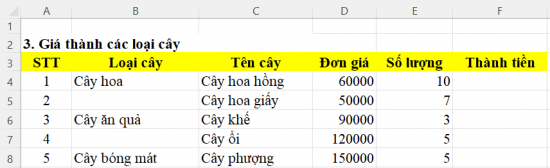
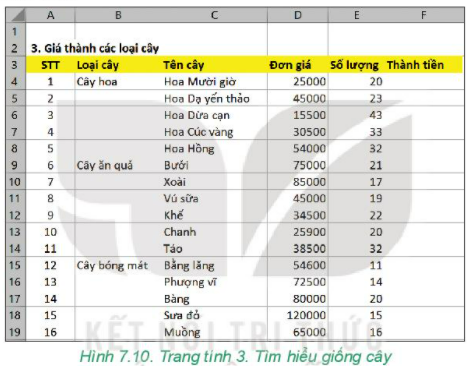
Lời giải chi tiết: 1. Cách sao chép công thức khi sao chép ô tính chứa công thức hoặc vùng có chứa công thức: - Bước 1: Chọn ô tính chứa công thức hoặc vùng có chứa công thức. - Bước 2: Nhấn tổ hợp phím Ctrl+C để sao chép dữ liệu. - Bước 3: Đánh dấu ô hoặc vùng muốn sao chép dữ liệu đến. - Bước 4: Nhấn tổ hợp phím Ctrl+V để dán dữ liệu. 2. Chức năng tính toán tự động của công thức có được bảo toàn khi sao chép dữ liệu, các địa chỉ được điều chỉnh để giữ nguyên vị trí tương đối giữa ô chứa công thức và ô có địa chỉ trong công thức. Ví dụ, khi sao chép ô E2 có công thức là =A2+B2 xuống ô E3 thì công thức sẽ thay đổi =A3+B3 nhưng vị trí tương đối của các ô vẫn giữ nguyên. ? mục 3 Trả lời câu hỏi mục 3 trang 37 SGK Tin học 7: 1. Trong ví dụ trên nếu chúng ta sao chép công thức từ ô E4 sang ô E10 thì công thức tại ô E10 là gì? Phương pháp giải: Khi sao chép một ô có công thức chứa địa chỉ, các địa chỉ được điều chỉnh để giữ nguyên vị trí tương đối giữa ô chứa công thức và có ô địa chỉ trong công thức. Lời giải chi tiết: Trong ví dụ trên nếu chúng ta sao chép công thức từ ô E4 sang ô E10 thì công thức tại ô E10 là = C10*D10. 2. Giả sử tại ô G10 có công thức G10 = H10 + 2*K10. Nếu sao chép công thức này đến ô G12 thì công thức sẽ thay đổi như thế nào? Phương pháp giải: Khi sao chép một ô có công thức chứa địa chỉ, các địa chỉ được điều chỉnh để giữ nguyên vị trí tương đối giữa ô chứa công thức và có ô địa chỉ trong công thức. Lời giải chi tiết: Giả sử tại ô G10 có công thức G10 = H10 + 2*K10. Nếu sao chép công thức này đến ô G12 thì công thức là: G12 = H12 + 2*K12. Luyện tập Trả lời câu hỏi Luyện tập trang 38 SGK Tin học 7 1. Em hãy tạo một trang tính mới trong bảng tính của dự án, đặt tên là 3. Tìm hiểu giống cây. Tiến hành nhập dữ liệu là danh sách các loại cây cụ thể và đơn giá. Định dạng cho trang tính như Hình 7.10 và lưu lại kết quả. Phương pháp giải: Vận dụng kiến thức đã học để tạo và định dạng trang tính Lời giải chi tiết:
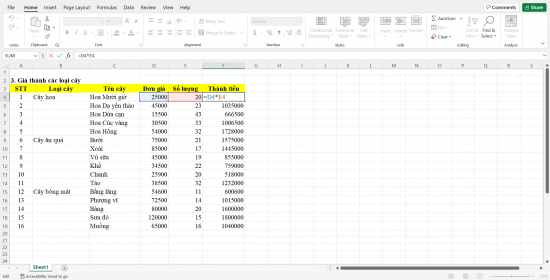
2. Nhập công thức = D4* E4 vào ô F4. Sao chép ô F4 xuống các ô từ F5 đến F9 để tính giá trị cột Thành tiền.
Phương pháp giải: Cách sao chép công thức khi sao chép ô tính chứa công thức hoặc vùng có chứa công thức: - Bước 1: Chọn ô tính chứa công thức hoặc vùng có chứa công thức. - Bước 2: Nhấn tổ hợp phím Ctrl+C để sao chép dữ liệu. - Bước 3: Đánh dấu ô hoặc vùng muốn sao chép dữ liệu đến. - Bước 4: Nhấn tổ hợp phím Ctrl+V để dán dữ liệu. Lời giải chi tiết:
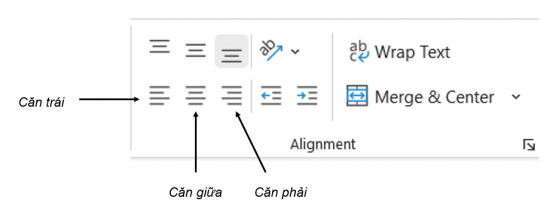
Vận dụng Trả lời câu hỏi Vận dụng trang 38 SGK Tin học 7 1. Phần mềm bảng tính mặc định căn phải các giá trị số và ngày tháng, căn trái dữ liệu là văn bản. Em có thể thay đổi lại cách căn lề cho dữ liệu số, ngày tháng và văn bản được không? Nếu có thì bằng lệnh nào? Phương pháp giải: Có thể thay đổi lại cách căn lề cho dữ liệu số, ngày tháng và văn bản bằng các lệnh ở ô lệnh Alignment Lời giải chi tiết: Em có thể thay đổi lại cách căn lề cho dữ liệu số, ngày tháng và văn bản bằng các lệnh ở ô lệnh Alignment:
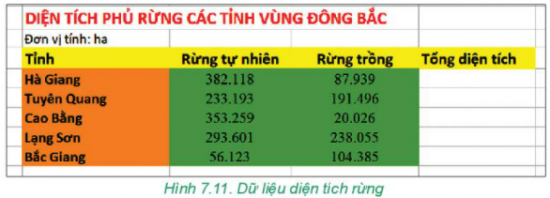
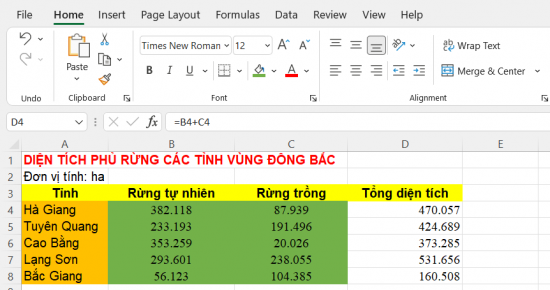
2. Em hãy tạo một bảng tính mới, nhập dữ liệu cho bảng tính như Hình 7.11, nhập công thức tính tổng diện tích rừng cho tỉnh Hà Giang và sao chép công thức để tính cho các tỉnh còn lại. Lưu tệp bảng tính với tên Dientichrung.xlsx.
Phương pháp giải: Tổng diện tích rừng cho tỉnh Hà Giang bằng tổng của rừng tự nhiện với rừng trồng Vận dụng thao tác sao chép công thức Lời giải chi tiết: Công thức tínhtổng diện tích rừng cho tỉnh Hà Giang D4=B4+C4
 Chia sẻ Chia sẻ Bình luận Bình luận
|










Danh sách bình luận