
















Bài 12. Định dạng đối tượng trên trang chiếu SGK Tin học 7 kết nối tri thứcTheo em có nên sử dụng ảnh minh họa cho bài trình chiếu không? Vì sao? Quảng cáo
Lựa chọn câu để xem lời giải nhanh hơn
Hoạt động 1 Trả lời câu hỏi Hoạt động 1 trang 61 SGK Tin học 7 1. Theo em có nên sử dụng ảnh minh họa cho bài trình chiếu không? Vì sao? 2. Em sẽ chọn hình ảnh gì để thêm vào bài trình chiếu báo cáo dự án? Phương pháp giải: Mục đích của việc sử dụng hình ảnh minh họa trong trang trình chiếu là minh họa cho nội dung trình bày, giúp bài hấp dẫn, sinh động hơn. Nên lựa chọn hình ảnh phù hợp với nội dung và có tính thẩm mĩ. Lời giải chi tiết: 1. Theo em nên sử dụng ảnh minh họa cho bài trình chiếu vì bài trình chiếu có hình ảnh sẽ gây ấn tượng và giúp bài trình chiếu bắt mắt và hấp dẫn hơn. 2. Em sẽ chọn hình ảnh phù hợp với nội dung của bài báo cáo dự án để thêm vào bài trình chiếu. ? mục 1 Trả lời câu hỏi mục 1 trang 62 SGK Tin học 7 Phát biểu nào đúng, phát biểu nào sai? A. Hình ảnh minh họa làm cho bài trình chiếu ấn tượng hơn. B. Nên chọn hình ảnh phù hợp với chủ đề của bài trình chiếu. C. Màu sắc, họa tiết trên hình ảnh không cần trùng khớp với chủ đề. D. Hình ảnh minh họa cần có tính thẩm mĩ. Phương pháp giải: - Hình ảnh thường được dùng để minh họa cho nội dung bài trình chiếu - Nên lựa chọn hình ảnh phù hợp với nội dung và có tính thẩm mĩ Lời giải chi tiết:
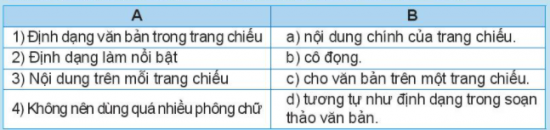
Hoạt động 2 Trả lời câu hỏi Hoạt động 2 trang 62 SGK Tin học 7 1. Sau khi tạo văn bản cho một bài trình chiếu, em thường định dạng văn bản như thế nào? Cần làm gì để nhấn mạnh nội dung trên một trang. 2. Có nên viết nhiều chữ, dùng nhiều màu trên một trang không? Vì sao? Phương pháp giải: Định dạng văn bản trong phần mềm trình chiếu tương tự như trong phần mềm soạn thảo Không nên dùng nhiều phông chữ, nhiều màu trên một trang. Lời giải chi tiết: 1. Sau khi tạo văn bản cho một bài trình chiếu, em thường định dạng phông chữ, cỡ chữ, kiểu chữ cho đồng nhất và rõ ràng. Để nhấn mạnh nội dung trên một trang, chúng ta phải sử dụng thêm màu chữ để chia tiêu đề trang và nội dung trong một trang chiếu. 2. Không nên viết nhiều chữ và dùng nhiều màu trên một trang vì điều này sẽ làm rối mắt người xem và không làm nổi bật được nội dung chính của trang. ? mục 2 Trả lời câu hỏi mục 2 trang 63 SGK Tin học 7 Em hãy ghép mỗi nội dung ở cột A với một nội dung phù hợp ở cột B.
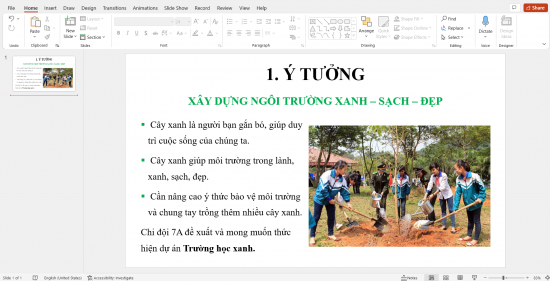
Phương pháp giải: Vận dụng kiến thức đã học để ghép. Lời giải chi tiết: 1 - d 2 - a 3 - b 4 - c Luyện tập Trả lời câu hỏi Luyện tập trang 67 SGK Tin học 7 1. Em hãy bổ sung thêm một hình ảnh vào trang trình bày ý tưởng (Hình 12.5) rồi định dạng hình ảnh đó sao cho hợp lí. Phương pháp giải: Thao tác chèn hình ảnh vào trang chiếu tương tự như chèn hình ảnh vào tệp văn bản - Bước 1: Chọn trang, vị trí trong trang cần chèn hình ảnh - Bước 2: Chọn Insert/Pictures để mở hộp thoại Insert Picture - Bước 3: Chọn tệp ảnh, nháy chuột vào nút chọn Insert Lời giải chi tiết:
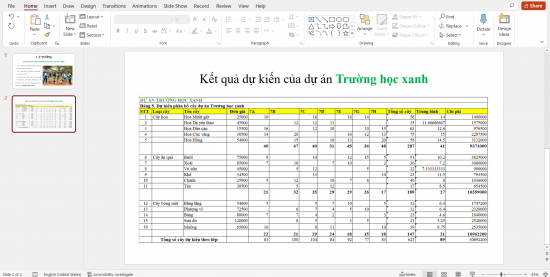
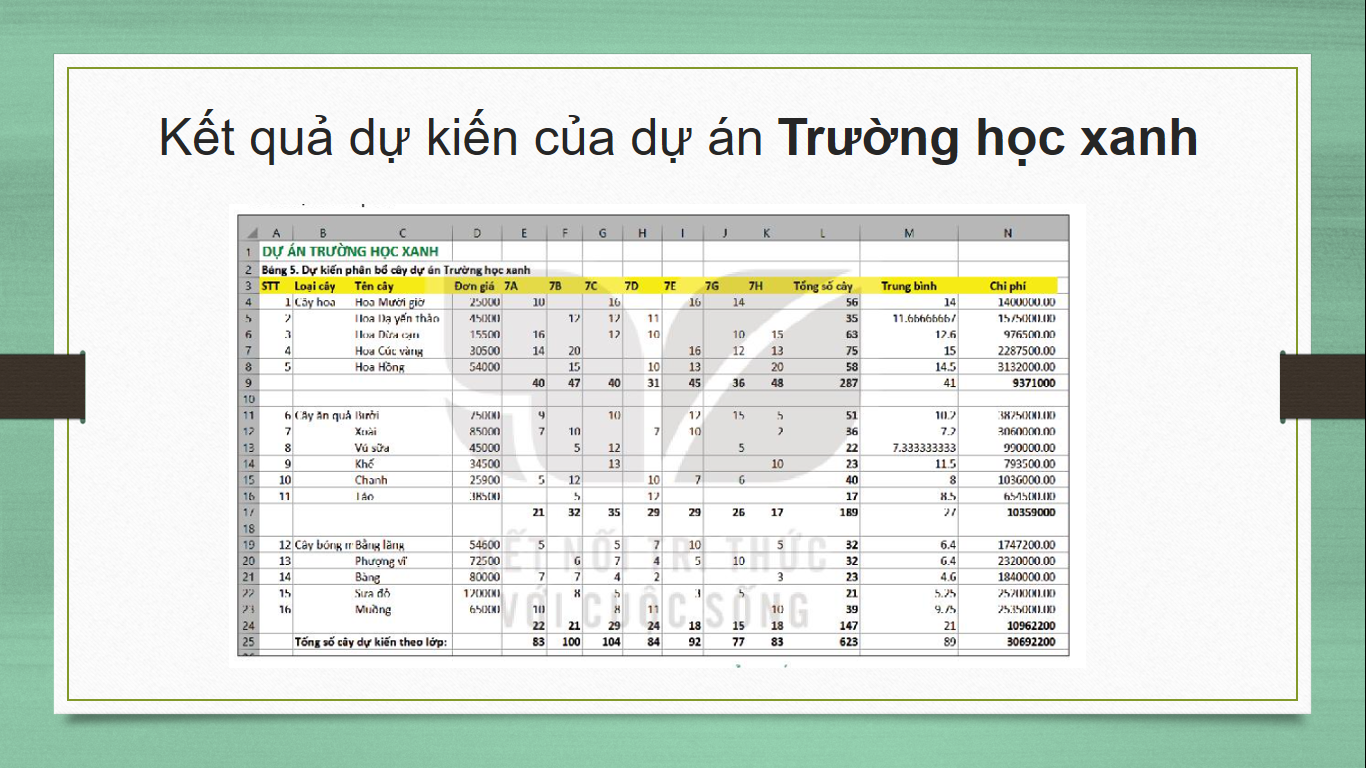
2. Em hãy bổ sung kết quả tính toán của dự án Trường học xanh đã làm trong phần mềm tính toán vào bài trình chiếu (có thể ở trang Kết quả dự kiến) Phương pháp giải: Vận dụng kiến thức đã học để luyện tập Lời giải chi tiết:
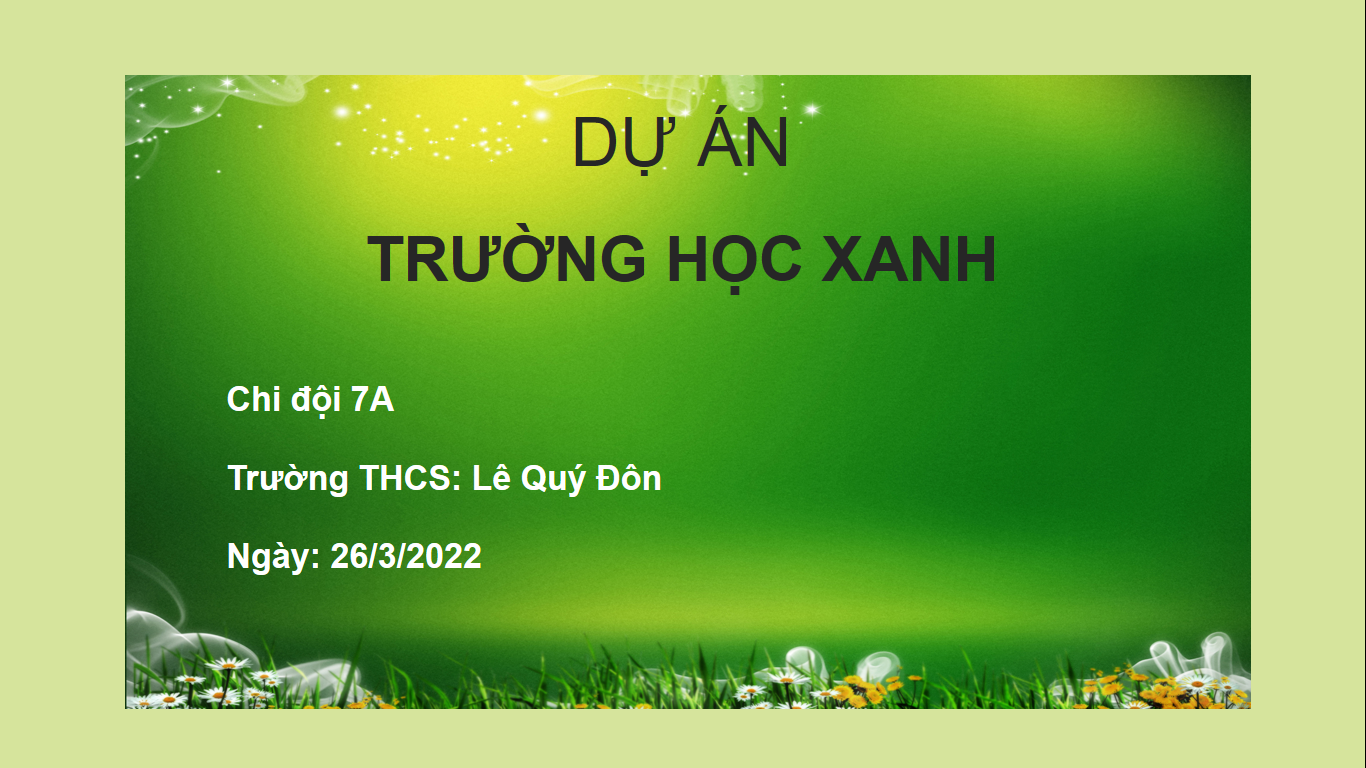
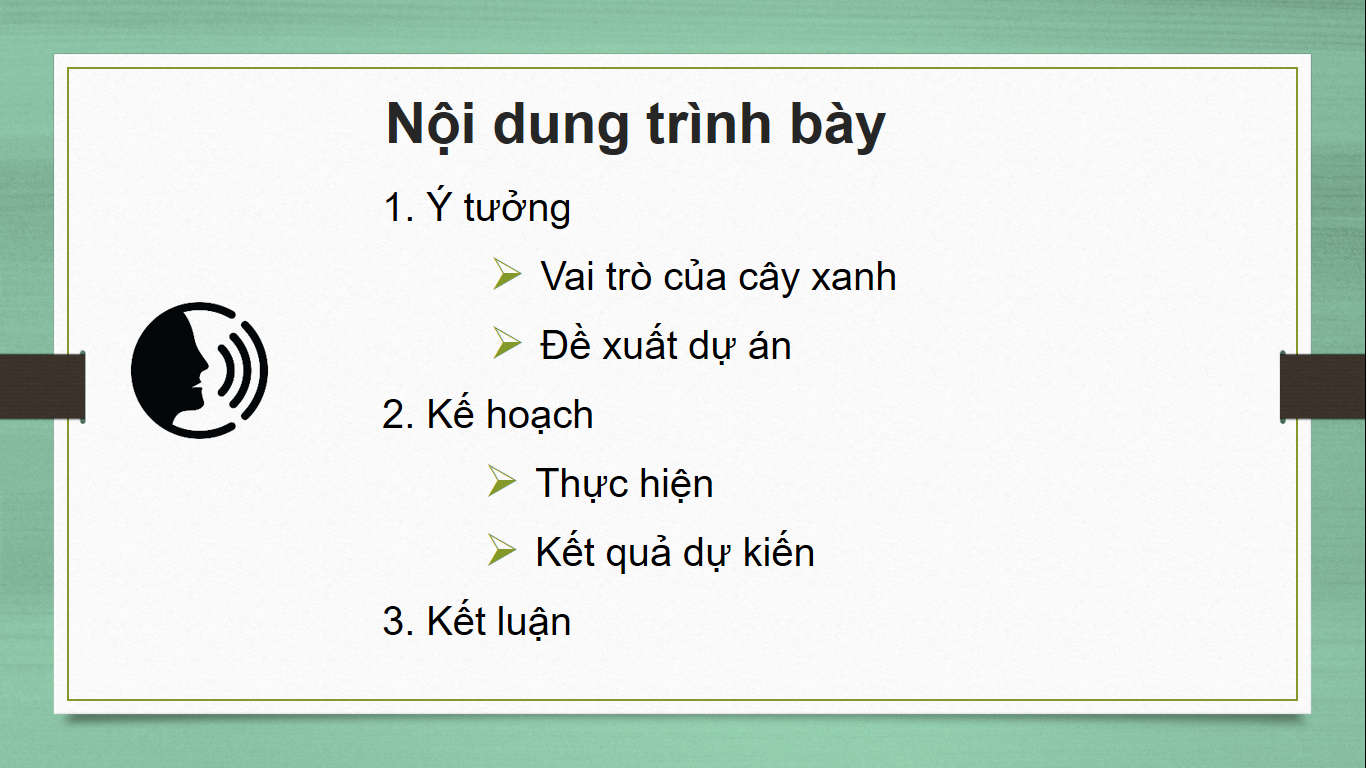
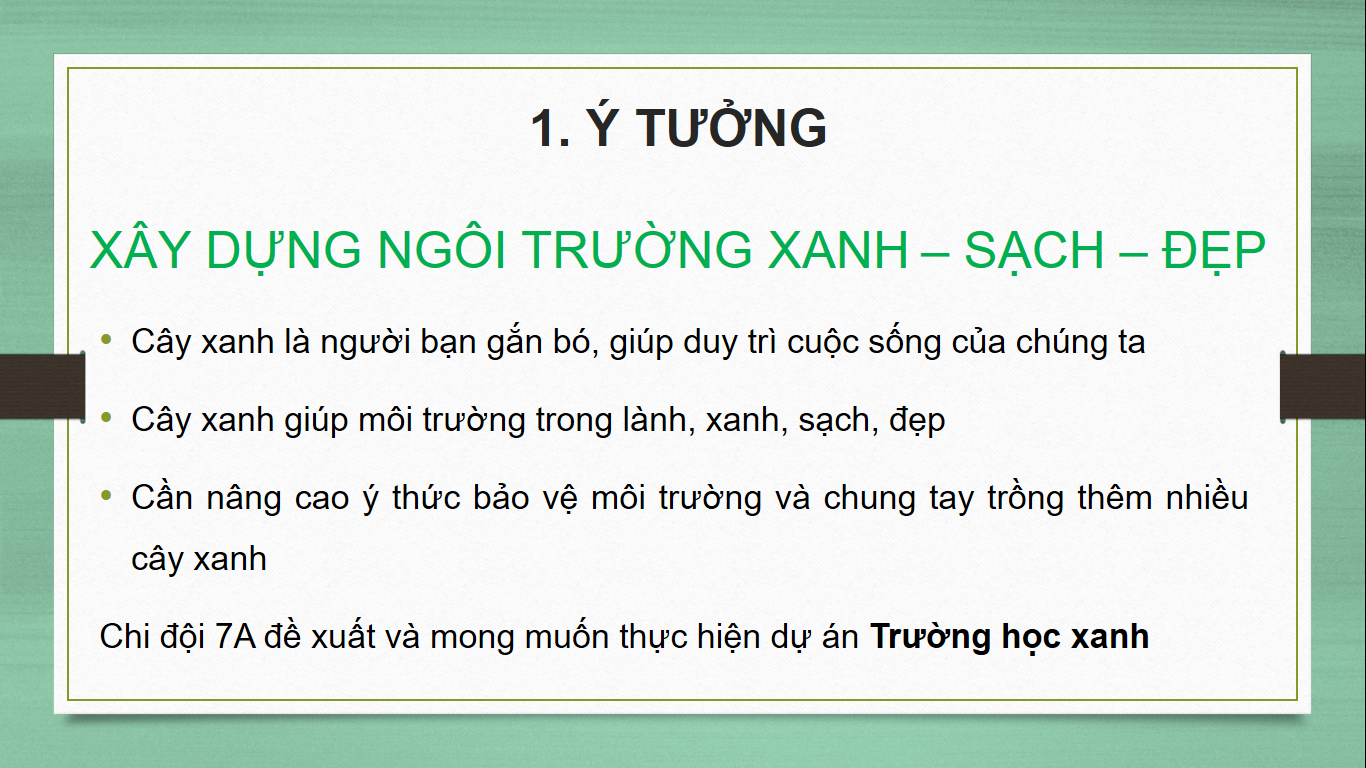
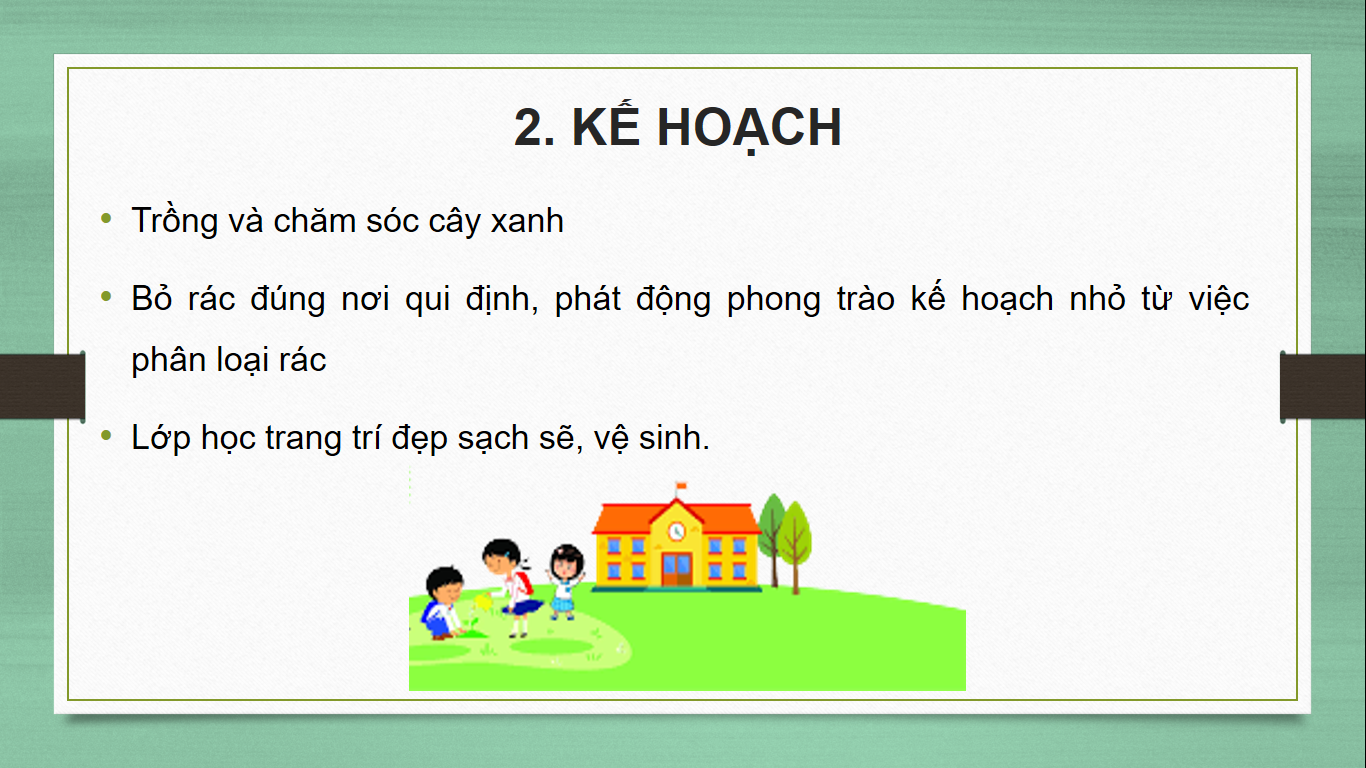
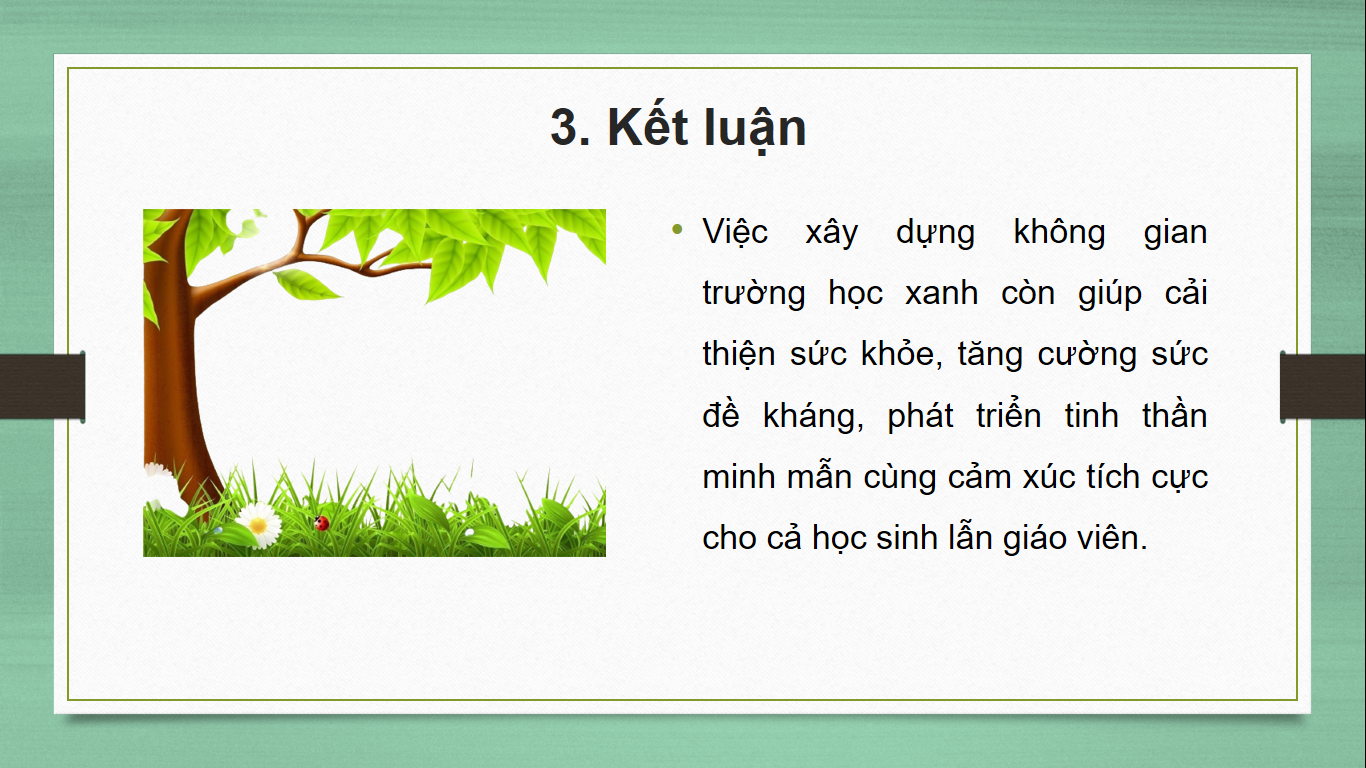
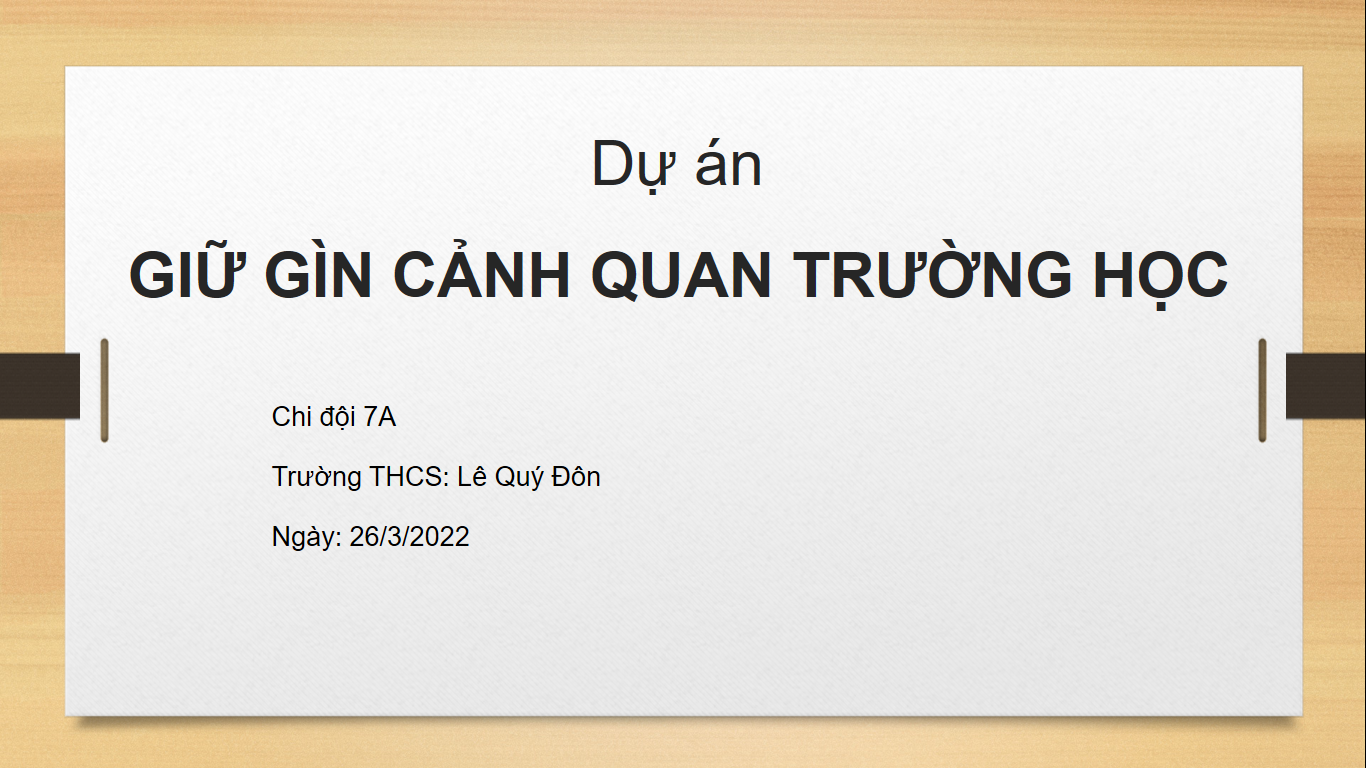
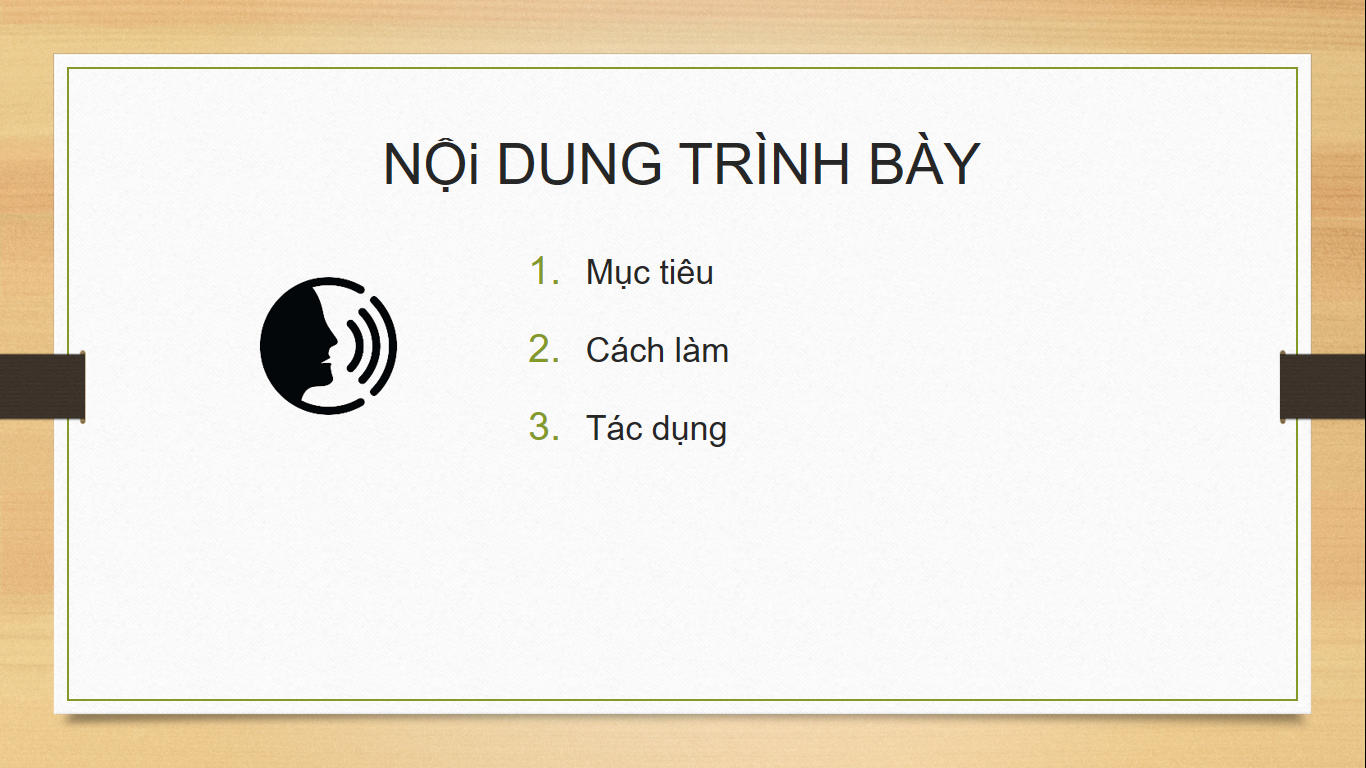
3. Em hãy định dạng văn bản, biên tập nội dung cho các trang chiếu của tệp trình chiếu Truonghocxanh.pptx. Chọn mẫu định dạng phù hợp cho các trang chiếu. Phương pháp giải: Vận dụng kiến thức đã học trong bài để luyện tập Lời giải chi tiết: Ví dụ bài trình chiếu:
Vận dụng Trả lời câu hỏi Vận dụng trang 67 SGK Tin học 7 Em hãy mở tệp Baitaptinhoc7.pptx mà em đã tạo ở bài 11, bổ sung thông tin vào các trang chiếu của bài trình chiếu (bằng cách sao chép từ tệp văn bản hoặc nhập mới từ bàn phím). Sau khi đã có nội dung em cần tạo cấu trúc phân cấp, chèn hình ảnh, chọn mẫu định dạng cho trang chiếu và định dạng cho văn bản, hình ảnh. Phương pháp giải: Vận dụng kiến thức đã học trong bài. Lời giải chi tiết: Bài trình chiếu của em như sau:
 Chia sẻ Chia sẻ Bình luận Bình luận
|










Danh sách bình luận