
















Bài 10. Hoàn thiện bảng tính trang 51 SGK Tin học 7 Kết nối tri thứcQuan sát lệnh in một trang tính và so sánh với lệnh in văn bản mà em đã học ở lớp 6, có điểm gì giống nhau giữa hai lệnh in này? Quảng cáo
Lựa chọn câu để xem lời giải nhanh hơn
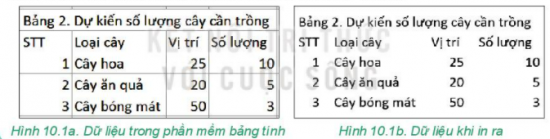
Hoạt động 1 Trả lời câu hỏi Hoạt động 1 trang 51 SGK Tin học 7 Bạn An in dữ liệu trong Bảng 2. Dự kiến số lượng cây cần trồng (Hình 10.1a) ra giấy nhưng kết quả nhận được là bảng dữ liệu không có các đường kẻ (Hình 10.1b) giống như bạn nhìn thấy trên màn hình máy tính. Em có biết lí do tại sao không?
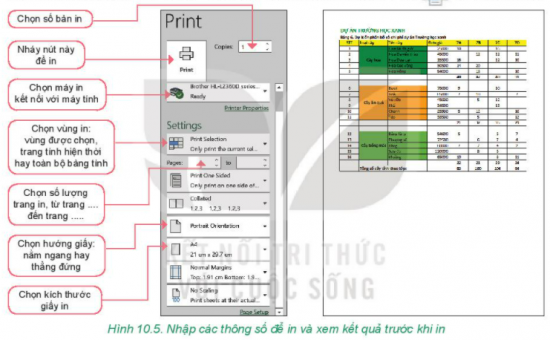
Phương pháp giải: Mặc định không có các đường kẻ trong phần mềm bảng tính Lời giải chi tiết: Bạn An in dữ liệu ra giấy những kết quả nhận được là bảng dữ liệu không có các đường kẻ vì các đường kẻ trong phần mềm bảng tính là mặc định của phần mềm nên trước khi in chúng ta phải kẻ đường viền ô và bao quanh vùng dữ liệu thì khi in ra mới có đường viền kẻ. Hoạt động 2 Trả lời câu hỏi Hoạt động 2 trang 53 SGK Tin học 7 Em hãy quan sát Hình 10.5 và nêu các bước in một trang tính.
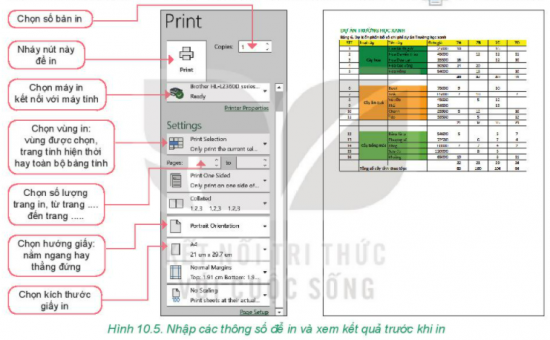
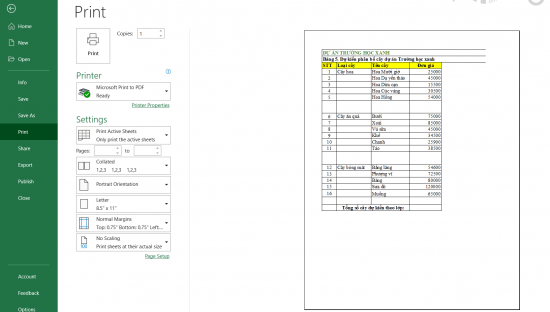
Phương pháp giải: Quan sát các thao tác trong Hình 10.5 Lời giải chi tiết: Các bước in một trang tính là: - Bước 1: Sau khi thực hiện lệnh File/Print, chọn vùng in: vùng được chọn, trang tính hiện thời hay toàn bộ trang tính. - Bước 2: Chọn số lượng trang in, từ trang... đến trang... - Bước 3: Chọn hướng giấy: nằm ngang hay thẳng đứng. - Bước 4: Chọn kích thước giấy in. - Bước 5: Chọn số bản in và chọn máy in kết nối với máy tính. - Bước 6: Nháy chuột lên biểu tượng Print để tiến hành in. Luyện tập Trả lời câu hỏi Luyện tập trang 54 SGK Tin học 7 1. Quan sát lệnh in một trang tính và so sánh với lệnh in văn bản mà em đã học ở lớp 6, có điểm gì giống nhau giữa hai lệnh in này? Phương pháp giải: Vận dụng kiến thức đã học ở lớp 6 và kiến thức vừa học để so sánh Lời giải chi tiết: Điểm giống nhau giữa lệnh in một trang tính và lệnh in văn bản là: - Xem trước khi in. - Đều chọn lệnh File/ Print. - Chọn các thông tin trước khi in (chọn số bản in, chọn máy in,...). - Nháy chuột lên biểu tượng Print để tiến hành in. 2. Em hãy thực hiện lệnh in bảng dữ liệu rút gọn bằng cách ẩn đi tất cả các cột ứng với các lớp cụ thể từ 7A đến 7H. Phương pháp giải: Dựa vào các thao tác đã được học trong Hình 10.5
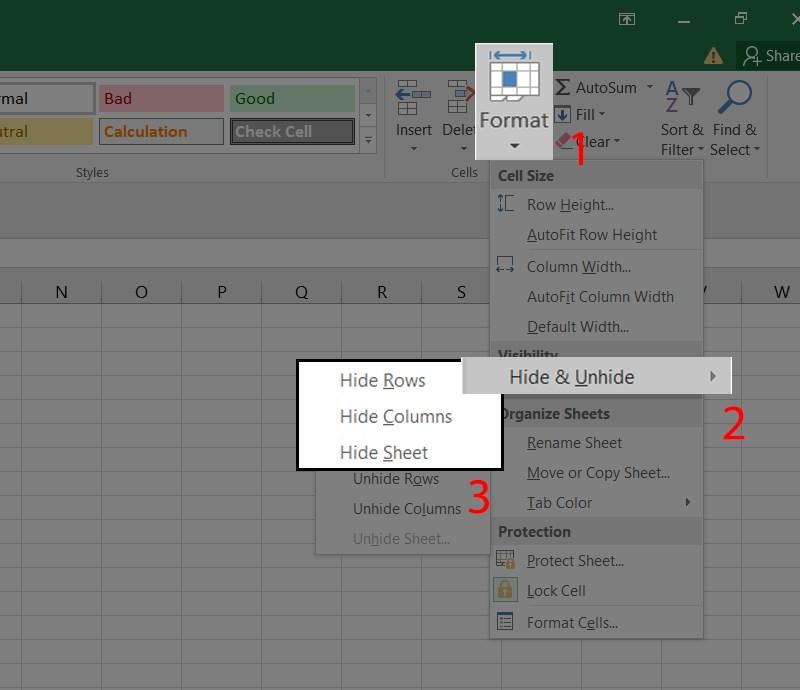
Lời giải chi tiết: Cách ẩn đi tất cả các cột ứng với các lớp cụ thể từ 7A đến 7H. - Bước 1: Chọn cột mà bạn muốn ẩn > Vào thẻ Home. - Bước 2: Chọn Format > Chọn Hide & Unhide (Chọn ẩn hoặc hiện cột bạn muốn) Thực hiện lệnh in bảng dữ liệu rút gọn
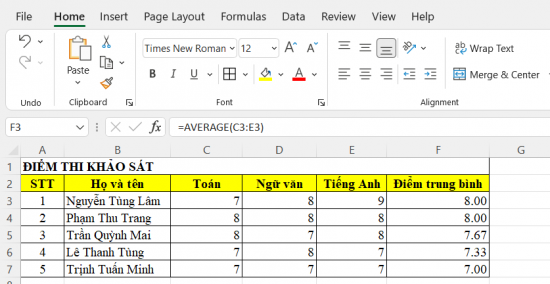
Vận dụng Trả lời câu hỏi Vận dụng trang 54 SGK Tin học 7 Em hãy giúp cô giáo tạo trang tính Điểm thi khảo sát có các cột Họ và tên, Toán, Ngữ văn, Tiếng Anh và Điểm trung bình. Dùng các hàm hay công thức để tính toán rồi trình bày trang tính. Phương pháp giải: Sử dụng hàm AVERAGE (tính trung bình) để thực hiện theo yêu cầu. Lời giải chi tiết: - Nhập công thức tính điểm trung bình điểm khảo sát ba môn của bạn Nguyễn Tùng Lâm: =AVERAGE(C3:E3)
 Chia sẻ Chia sẻ Bình luận Bình luận
|









Danh sách bình luận