












Thực hành theo các yêu cầu sau:
a. Khởi động Excel, mở bảng tính mới, lưu vào tệp với tên là QuanLiTaiChinh.xlsx.
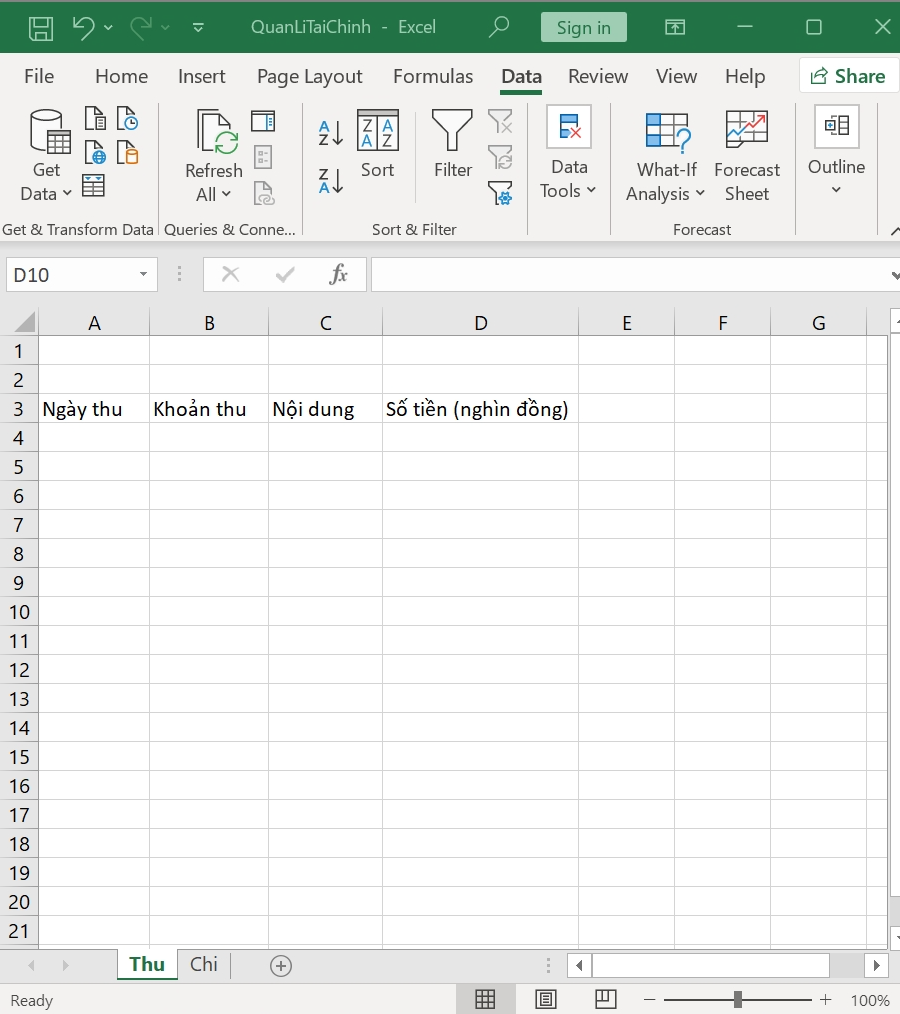
b. Trong tệp bảng tỉnh QuanLiTaiChinh.xlsx, tạo trang tính Thu, Chi tương tự như ở Hình 1.
Lưu ý: Em có thể chỉnh sửa Danh sách khoản thu, Danh sách khoản chi theo thực tế của gia đình em.
c. Sử dụng công cụ Data Validation hỗ trợ nhập dữ liệu cho các cột Ngày, Khoản thu, Khoản chi, Số tiền.
d. Nhập dữ liệu thu, chi theo thực tế của gia đình em vào bảng Thu nhập, Chi tiêu.
HS liên hệ bản thân kết hợp với tham khảo thông tin sách báo, internet để hoàn thành bài tập trên
HS tự thực hiện theo yêu cầu hướng dẫn
a, b. Thực hiện như hình minh họa
- Khởi động Excel: nhấn đúp vào biểu tượng excel
- Tạo một bảng tính mới: chọn New
- Lưu: File 🡪 Save 🡪 lưu vào tệp với tên là QuanLiTaiChinh.xlsx
- Đổi tên sheet hiện có “Thu” (nháy vào tên sheet hoặc nháy vào tên, ấn chuột phải chọn rename)
- Làm tương tư, thêm sheet bởi nút (+), đổi tên “Chi”
- Tạo các cột "Ngày thu", "Khoản thu", "Nội dung", "Số tiền" trên trang tính "Thu".
- Chỉnh sửa danh sách khoản thu theo thực tế gia đình của bạn.
c.
- Nháy chuột vào ô tính cần nhập.
- Trên thanh công cụ, chọn dải lệnh Data -> Nháy nút lệnh  . Cửa sổ Data Validation mở ra, thiết lập tùy chọn cho các thuộc tính: Allow (cho phép giá trị là số hay giờ, ngày tháng, hoặc chọn từ danh sách), ignore blank (cho phép để trống), Min (giá trị nhỏ nhất), Max (giá trị lớn nhất), Source (danh sách nguồn chứa phạm vi dữ liệu cần nhập)...
- Chọn Ok.
d.
- Nhập ngày thu, khoản thu, nội dung và số tiền thu vào từng ô tương ứng trên trang tính "Thu".
- Nhập ngày chi, khoản chi, nội dung và số tiền chi vào từng ô tương ứng trên trang tính "Chi".

 bên phải ô tính B3) giống nhau hay khác nhau? Tại sao?
 trong dải lệnh Data để mở cửa sổ Data Validation




Danh sách bình luận